For the complete documentation index, see llms.txt. This page is also available as Markdown.

Створення і загальні відомості

Послідовність створення уроку

  1. Відкрийте предмет і знайдіть потрібний рівень та тему у структурі курсу.

  2. Створіть урок у вибраній темі та задайте його основні відомості.

  3. Додайте навчальний матеріал: теорію, відео й потрібні вправи.

  4. Перевірте налаштування уроку та відкрийте його в учнівській версії, щоб побачити послідовність матеріалів.

Багато уроків можна додати одночасно через імпорт структури курсу.


Копіювання уроку в кілька предметів

Готовий урок можна скопіювати в інші предмети (курси) школи. Під час копіювання можна вибрати одразу кілька предметів — урок буде скопійовано в кожен із них за одну дію, без повторення копіювання для кожного курсу окремо.

  1. Відкрийте урок, який потрібно скопіювати, і запустіть копіювання.

  2. Оберіть усі предмети, у які має потрапити копія уроку.

  3. Підтвердіть копіювання.

Це зручно, коли однаковий урок (наприклад, вступний або іспит) потрібен у кількох курсах.

Історія змін уроку

У картці уроку, поруч із вкладками «Інформація про урок» та «Учні», є вкладка «Історія змін». У ній видно, хто зі співробітників і коли змінював урок та що саме було зроблено. Це допомагає швидко розібратися, якщо з контентом уроку щось пішло не так.
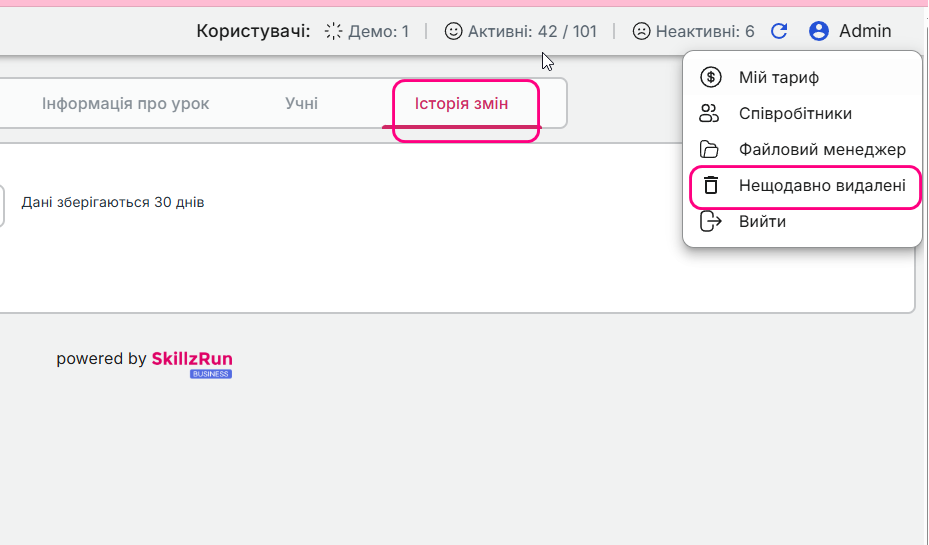
Вкладка «Історія змін» у картці уроку та пункт «Нещодавно видалені» в меню профілю
Вкладка «Історія змін» і пункт «Нещодавно видалені»

Дані в історії змін зберігаються 30 днів. Старіші записи автоматично видаляються.

Нещодавно видалені

Щоб знайти видалений контент, відкрийте меню профілю у правому верхньому куті адмін-версії (ім'я користувача) → «Нещодавно видалені». Тут видно, хто і коли видалив урок.


Часті запитання

Як додати один і той самий урок у кілька курсів?

Скористайтеся копіюванням уроку та оберіть одразу всі потрібні предмети — урок скопіюється в кожен із них за одну дію.

Хто змінив або видалив урок?

Зміни уроку дивіться у вкладці «Історія змін» у картці уроку, видалені уроки — у розділі «Нещодавно видалені» в меню профілю. Дані зберігаються 30 днів, тож старіші дії переглянути не вдасться.

Немає доступу до мікрофону браузера — не вдається записати аудіо для уроку

Потрібно дозволити браузеру (наприклад, Google Chrome) доступ до мікрофону. На телефоні: налаштування браузера → «Дозволи» → увімкнути мікрофон.

Як змінити швидкість відтворення аудіо в редакторі уроку?

Відкрийте вкладку з потрібним аудіофайлом → натисніть «⋮» біля файлу → «Швидкість відтворення» → оберіть потрібне значення.

Урок з відео + теорія — не вдається зберегти

Найчастіша причина: під час створення обрано тип «іспит» замість звичайного уроку. У звичайний урок можна додавати і відео, і теорію; іспит створюється окремо після цього.

Last updated